ドキュメント · 連携
Add to magpie
ユーザーにリンクを 1 つ渡すだけで、あなたのモデルが彼らの使うすべてのエージェントに現れます:Claude Code、Codex、OpenCode、Gemini CLI、Pi、Crush。設定ファイルも環境変数も、ベース URL のコピー&ペーストも要りません。
クイックスタート
- リンクを作るエンドポイントを URL パラメータで記述します:名前、対応する API ごとのベース URL、必要ならユーザーのキーと提供するモデル。
- ボタンに載せるダッシュボードの、発行したばかりのキーの隣に:Add to magpie。
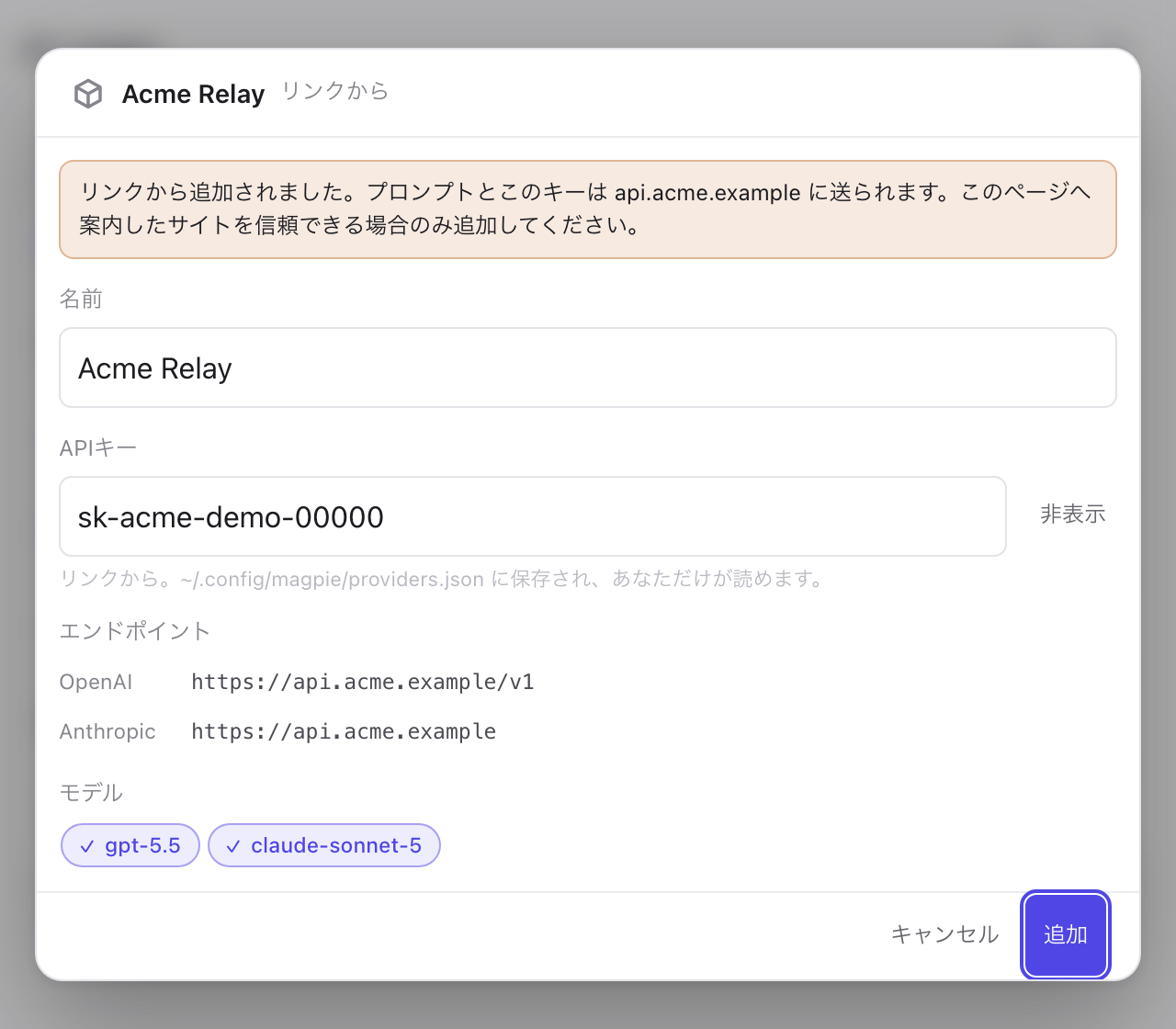
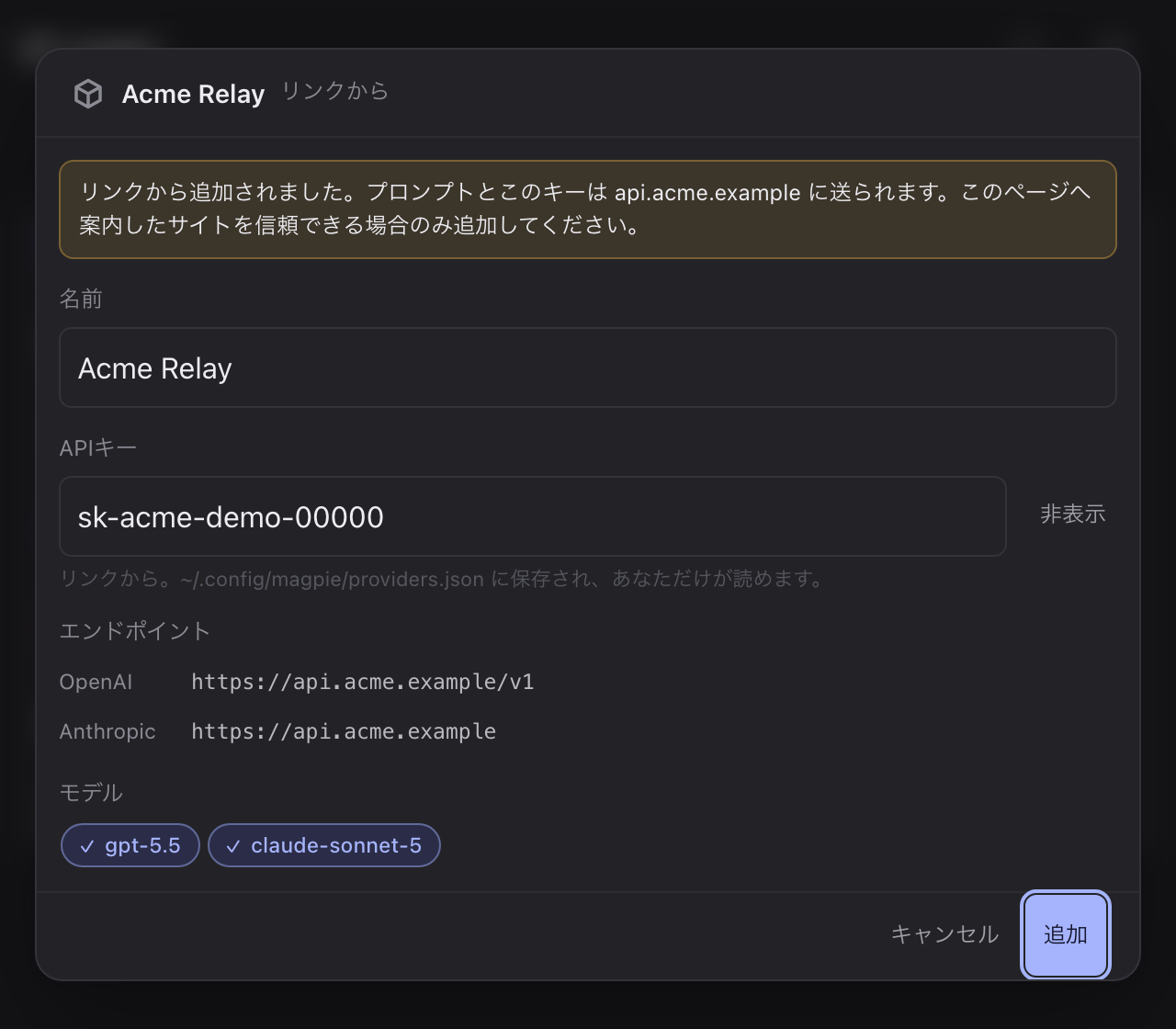
- ユーザーが確認するmagpie が開き、プロンプトとキーの送信先を正確に示し、ユーザーが同意するとプロバイダを追加します。すべてのエージェントがすぐに使えます。
https://usemagpie.ai/import#name=Acme%20Relay&chat=https://api.acme.example/v1&anthropic=https://api.acme.example&key=sk-…&models=gpt-5.5,claude-sonnet-5
リンク形式
magpie は magpie:// スキームをシステムに登録します。インポートリンクは、このスキームと import、そしてクエリ文字列でできています:
Web では、代わりに usemagpie.ai/import にリンクし、同じパラメータを # の後ろに置きます:
https リンクを使う理由
通常のリンクが使える場所ならどこでも機能します。GitHub の README、チャットアプリ、メールクライアントはカスタムスキームを削除したりブロックしたりします。リンクは magpie を開き、まだインストールされていなければダウンロードを案内します。
# の後ろに置く理由
ブラウザはフラグメントをサーバーに送りません。キーはあなたのページからユーザーのマシンへ直接渡り、usemagpie.ai を経由せず、ログにも残りません。
値はすべて、URLSearchParams や urlencode が出力する形で URL エンコードします。スペースは %20 と + のどちらでも構いません。
パラメータ
リンクは、ベンダーのエンドポイントをすでに知っている magpie のプリセットを指定するか、名前と少なくとも 1 つのベース URL でプロバイダを一から記述します。
| パラメータ | 意味 |
|---|---|
nameまたは preset | magpie でのプロバイダの名前。最大 80 文字。 |
chat | OpenAI Chat Completions のベース URL。/v1 で終わります(magpie が /chat/completions を付け足します)。 |
responses | OpenAI Responses のベース URL。/v1 で終わります。Codex はこの API しか話せません。あなたが対応していない場合は magpie が変換します。 |
anthropic | Anthropic Messages のベース URL:/v1 を含まないルート。 |
key | ユーザーの API キー。省略すると、ユーザーがダイアログに貼り付けます。 |
models | エージェントに提供するモデル id(カンマ区切り)。省略すると、magpie はあなたの /v1/models が返すモデルを一覧にします。 |
id | エージェントが id/model で使う id。デフォルトは名前を小文字にしてハイフンでつないだもの(Acme Relay → acme-relay)。 |
catalog | メタデータを適用する models.dev のプロバイダ id。たとえば OpenAI モデルを中継するサービスなら openai。提供されるのは、表示名、コンテキスト長(対応するエージェントに書き込まれます)、推論レベル、画像入力の可否、プロバイダ自身の /models が読めないときのモデル一覧、そしてトークンあたりの価格です。価格は使用量ページで USD の概算コストになります。カンマ区切りで複数の id を指定でき、それぞれのモデルがまとめられます。同じモデルが複数にある場合は先に書いたものが使われます。 |
website | あなたのサイト(https)。プロバイダのページに表示されます。 |
keys | ユーザーがキーを作成するページ(https)。リンクにキーがないとき、ダイアログからこのページへリンクします。 |
icon | 独自の画像(https):PNG、JPEG、GIF、WebP、ICO、SVG のいずれかで、最大 1 MB。ユーザーがインポートを確認した後に magpie が一度だけダウンロードし、プロバイダと一緒に保存します。省略すると、magpie は catalog のベンダーのロゴか、シンプルなマークを表示します。 |
presetまたは name | プリセット id。そのエンドポイント、カタログ、ページが使われます。name で名前を変えられます。 |
region | リージョンのあるプリセットで、どのリージョンを使うか。 |
プリセットを使わない場合、chat、responses、anthropic のうち少なくとも 1 つが必要です。対応する API はすべて指定してください。各エージェントはネイティブに話せるものを使います。ベース URL は https でなければなりません。ただし localhost、ループバック、プライベートアドレス、*.local 宛ては、モデルサーバーが通常 TLS なしで動くため、http も使えます。クエリ、フラグメント、認証情報は含められません。
プリセット
magpie が組み込みで知っているベンダーです。magpie presets で最新の一覧を表示できます。
anthropicopenaigoogledeepseekxaimoonshotKimimoonshot-cnkimi-codekimi-code-cnzhipuGLM · api · codingzaiapi · codingminimaxminimax-cnstepfunplan · apistepfun-cnplan · apixiaomiMiMobaidu-qianfan千帆 · personal · team · apitencent-cloudplan · cn · intlhuaweicloudplan · apivolcengine火山方舟 · coding · agent · apiqwenqwen-cnqwen-token-planmistralgroqbedrockollama-cloudopenrouteropencode-goclinepassopencode-zenkilocommandcodetogetherfireworkssiliconflownvidiamodelscope魔搭aihubmixpipellm302aicherryinyylxauto · global · cnollamalmstudio
プリセットのあるベンダーなら、キーを付けるだけです:magpie://import?preset=deepseek&key=sk-…。一覧に追加したい場合は issue を作成してください。
リンクビルダー
エンドポイントを入力すると、リンク、ボタン、Markdown が入力に合わせて生成されます。内容はすべてこのページの中にとどまります。
 試してみる
試してみるボタン
ライトページ用とダークページ用、2 つの既製バッジがあります。インポートリンクにリンクするか、自分でボタンを作ってください。Add to magpie の文言と鳥のマークは自由に使えます。


<a href="https://usemagpie.ai/import#preset=deepseek&key=sk-…">
  <img src="https://usemagpie.ai/img/add-to-magpie.svg" alt="Add to magpie" width="176" height="40">
</a>
[](https://usemagpie.ai/import#preset=deepseek)
ダークページには add-to-magpie-light.svg を使ってください。README のような公開ページには決してキーを含めないでください。key を省けば、ユーザーが自分のキーを貼り付けます。
バックエンドで生成
ボタンを置くのに最適なのは、発行したばかりのキーを表示するページです。キーがある場所でリンクを生成します:
const params = new URLSearchParams({
  name: "Acme Relay",
  chat: "https://api.acme.example/v1",
  anthropic: "https://api.acme.example",
  key: apiKey,
  models: ["gpt-5.5", "claude-sonnet-5"].join(","),
  icon: "https://acme.example/logo.svg",
});
const href = "https://usemagpie.ai/import#" + params;
from urllib.parse import urlencode

href = "https://usemagpie.ai/import#" + urlencode({
    "name": "Acme Relay",
    "chat": "https://api.acme.example/v1",
    "anthropic": "https://api.acme.example",
    "key": api_key,
    "models": "gpt-5.5,claude-sonnet-5",
    "icon": "https://acme.example/logo.svg",
})
magpie import 'magpie://import?preset=deepseek&key=sk-…' # 先に確認します。-y で省略
セキュリティ
インポートリンクは提案にすぎません。決めるのはユーザーです。
- 必ず確認される。magpie は名前、プロンプトとキーの送信先となるすべてのホスト、モデルを表示し、ユーザーが「追加」を押すまで何も保存しません。ユーザーは先に名前を変えたり、キーを差し替えたりできます。
- 黙って上書きしない。id がすでに使われている場合、ダイアログがそう伝え、ボタンは置き換えになります。
- https のみ。このマシンとローカルネットワーク宛て以外の http は拒否されます。
file:、URL 内の認証情報、その他のスキームは即座に拒否されます。 - 読み込みは一度だけ。アプリ内では、リンクの内容がウィンドウに一度だけ渡されます。再読み込みしてもダイアログは再表示されません。
- アイコンは埋め込まず、取得する。
icon=の URL は magpie 自身がダウンロードします。ユーザーがインポートを確認した後だけ、https 経由だけ、自身のアイコンフォルダへだけ — 最大 1 MB で、形式もチェックされます。ホストは接続時に名前解決され、ループバック、プライベート、リンクローカル、予約済みアドレスに解決された場合は接続を拒否するため、ユーザー自身のマシンを指す名前(や DNS リバインディング)は拒否されます。ページとダイアログがリモートの画像を直接読み込むことはありません。 - キーはサーバーを通らない。Web リンクはパラメータをフラグメントに置きます。キーは最終的に
~/.config/magpie/providers.jsonにのみ保存され、ユーザー本人しか読めません。
対応プラットフォーム
| システム | magpie:// の登録方法 |
|---|---|
| macOS | アプリ自身が登録します。magpie.app を「アプリケーション」に置くだけです。 |
| Windows | magpie の初回起動時に、現在のユーザー向けに登録します。 |
| Linux | デスクトップエントリ(x-scheme-handler/magpie)で登録します。インストーラが書き込み、初回起動時にも再度書き込みます。 |
| ターミナル | magpie import <リンク> が同じ概要を表示し、追加前に確認します。 |
インポートリンクには magpie 0.1.8 以降が必要です。magpie がすでに起動している場合、リンクはそのインスタンスに渡され、ウィンドウが前面に表示されます。